UP Scholarship Student Login
Opening Summary
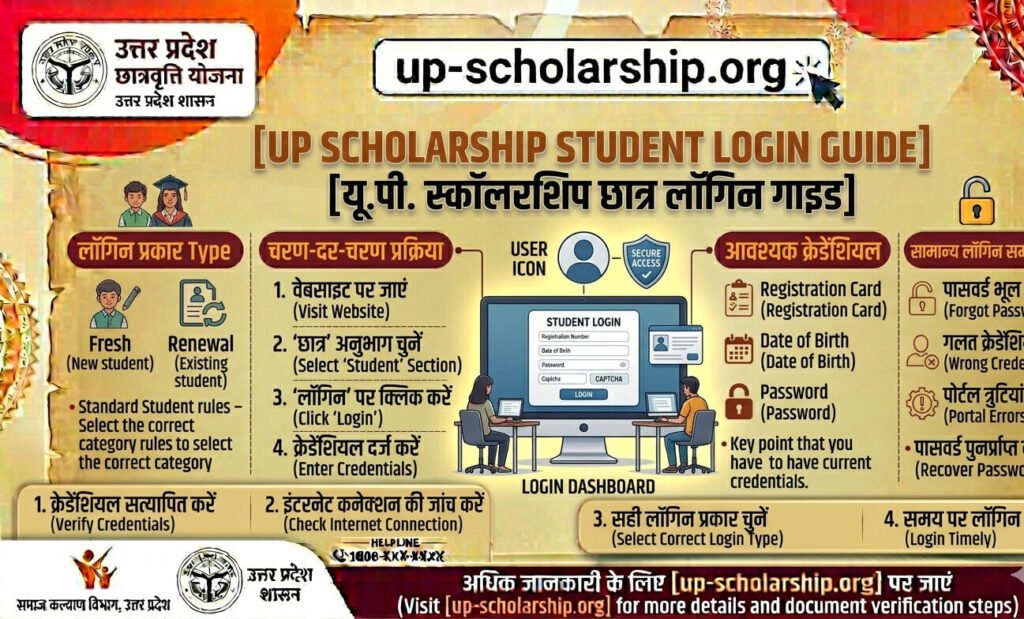
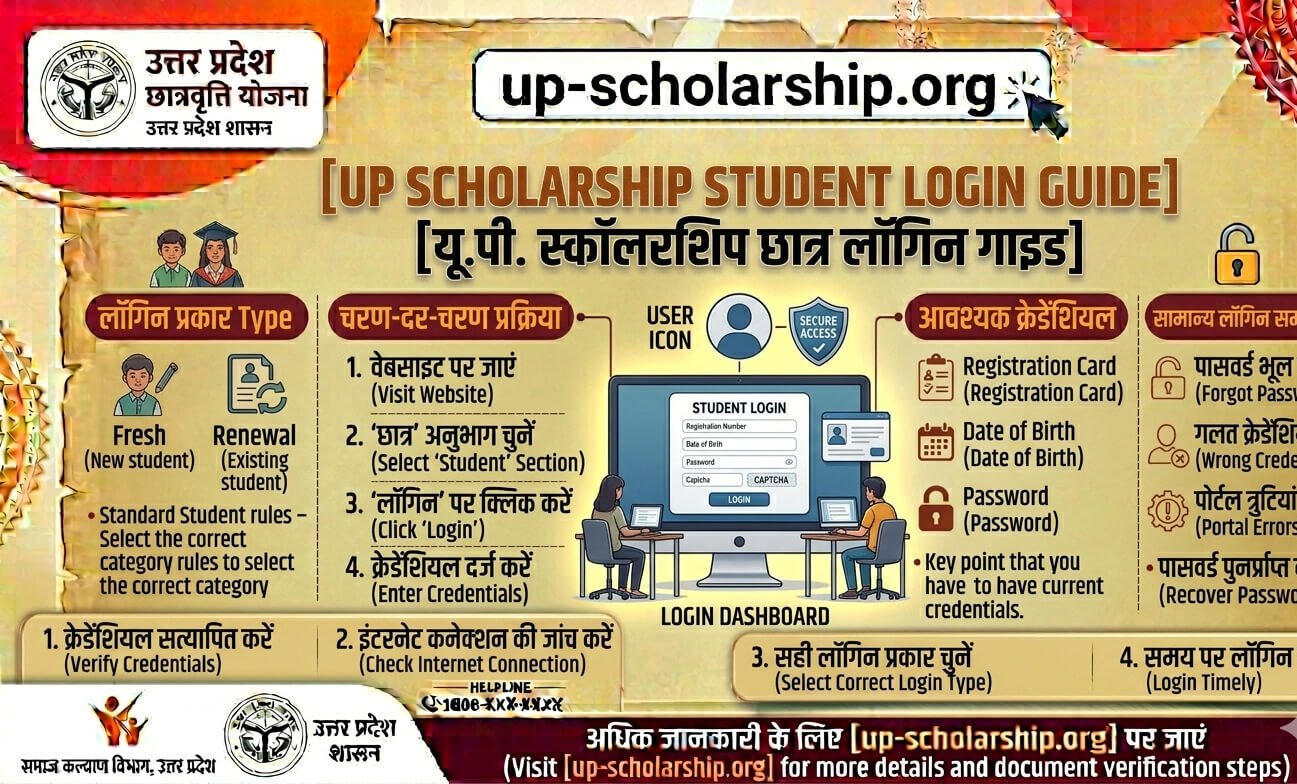
UP Scholarship student login official portal scholarship.up.gov.in par jaakar kiya jata hai. Login ke liye registration number (PRN) aur password chahiye. Pehli baar apply karne wale “Fresh Login” option use karein, pichle saal apply karne wale “Renewal Login” use karein. OTR registration kar chuke students “OTR Login” use kar sakte hain. Password bhool gaye to “Forgot Password” option se reset karna hota hai. Login ke baad aap application status dekh sakte hain, form edit kar sakte hain, aur hard copy download kar sakte hain. 2026 session ki second installment 18 March ko release hui . Is guide mein login process, troubleshooting, forgot password recovery, aur status check ke baare mein detail mein samjhaya gaya hai.
Student Login Kya Hai
UP Scholarship student login portal ka wo hissa hai jahan registered students apne application tak pahunch sakte hain.
Login Ka Meaning
Login ka matlab hai apni pehchan portal par confirm karna. Registration number aur password daalne ke baad portal aapko verify karta hai. Verify hone ke baad aap apna dashboard dekh sakte hain.
Login Ke Liye Kya Chahiye
Login karne ke liye registration number (PRN) aur password dono hona zaroori hai. Registration number aapko form submit karne ke baad milta hai. Password aapne registration ke time set kiya tha. Agar aapne OTR kiya hai to OTR number aur password bhi use kar sakte hain.
Kya Hota Hai Agar Login Nahi Karte
Agar aap login nahi karte to aap apna application status nahi dekh sakte. Correction window mein mistakes correct nahi kar sakte. Hard copy download nahi kar sakte. Official data ke according, lagbhag 15% students login na kar pane ki wajah se correction window miss kar dete hain.
Rhetorical Question 1: Kya aapke paas registration number aur password dono save hain? Agar nahi to aap login nahi kar payenge.
Login Options – Kaun Sa Option Select Karein
Portal par teen login options hote hain. Galat option select karne par error aata hai. Sahi option select karna bahut important hai.
Fresh Login – Pehli Baar Apply Karne Walo Ke Liye
“Fresh Login” option un students ke liye hai jo pehli baar scholarship apply kar rahe hain. Ismein aapko registration number (PRN) aur password daalna hota hai. Registration number aapko form submit karne ke baad milta hai. Agar aapke paas PRN nahi hai to aap fresh login nahi kar sakte.
Renewal Login – Pichle Saal Apply Karne Walo Ke Liye
“Renewal Login” option un students ke liye hai jinhone pichle saal scholarship apply kiya tha aur wo approve ho gaya tha. Ismein pichle saal ka registration number aur password use hota hai. Agar aap renewal student hain aur aapne fresh login kar diya to duplicate application ban sakti hai.
OTR Login – Permanent Profile Walo Ke Liye
“OTR Login” option un students ke liye hai jinhone OTR (One Time Registration) kar liya hai. OTR ek permanent profile hai. Ismein OTR number aur password se login karte hain. OTR login ke baad aap “New Registration” kar sakte hain.
Kaunsa Option Select Karna Hai – Quick Guide
| Aapki Situation | Kaunsa Option | Kyon |
|---|---|---|
| Pehli baar apply kar rahe ho, form submit kar diya | Fresh Login | PRN number se login |
| Pichle saal apply kiya tha, scholarship mila tha | Renewal Login | Purane number se login |
| OTR kar liya, form submit nahi kiya | OTR Login | OTR profile edit karne ke liye |
Consequence of Wrong Selection: Galat option select karne par “Invalid Registration Number” error aata hai. Teesri baar galat attempt par account lock ho sakta hai.
Step by Step Login Process
Login process simple hai lekin har step carefully follow karna chahiye. Ek step galat ho to login fail ho jata hai.
Step 1 – Official Portal Open Karein
Official website scholarship.up.gov.in par jana hai. Sirf yahi ek official portal hai. Fake websites se bachein. Home page par “Student” section dikhega.
Step 2 – Apna Login Option Select Karein
Apni situation ke according login option select karein – Fresh Login, Renewal Login, ya OTR Login. Galat option select na karein. Agar doubt hai to upar di gayi table dekhein.
Step 3 – Registration Number Daalein
Registration number (PRN) ya OTR number daalein. Number dhyaan se daalein. Ek digit bhi galat hua to error aayega. Agar aapke paas registration number nahi hai to “Forgot Registration Number” option use karein.
Step 4 – Password Daalein
Password daalein. Caps Lock off hai confirm karein. Agar password galat hai to “Forgot Password” option use karein. Do baar se zyada galat password na daalein, account lock ho sakta hai.
Step 5 – Login Button Click Karein
Captcha enter karein. “Login” button par click karein. Successful login ke baad dashboard open hoga. Agar error aata hai to credentials check karein.
Practical implication: Agar 3 baar galat password daal diya to account 30 minute ke liye lock ho jata hai. Isliye pehle confirm kar lein ki password sahi hai.
Forgot Password – Password Bhool Gaye To Kya Karein
Password bhoolna ek common problem hai. Portal par reset karne ka option available hai.
Forgot Password Kaise Use Karein
Login page ke neeche “Forgot Password” link hota hai. Wahan click karein. Apna registration number daalein. Registered mobile number par OTP aayega. OTP daalein. Naya password banayein. Naya password save kar lein.
OTP Nahi Aa Raha Hai To Kya Karein
Agar OTP nahi aa raha hai to confirm karein ki mobile number Aadhaar se linked hai. Network signal check karein. 2 minute baad “Resend OTP” click karein. 3 baar try karne ke baad bhi nahi aata to Aadhaar center jakar mobile number update karayein.
Naya Password Banate Time Kya Dhyaan Rakhein
Password 8-12 characters ka hona chahiye. Uppercase aur lowercase letters hone chahiye. Kam se kam ek number aur ek special character hona chahiye. Password notebook mein likh kar safe jagah rakhein.
Kya Hota Hai Agar Mobile Number Change Ho Gaya
Agar registered mobile number change ho gaya hai to forgot password se reset nahi kar sakte. Helpdesh ko email karein: helpdesk@upscholarship.up.gov.in. Apna Aadhaar number, registration number, aur naya mobile number likhein. Response time 7-10 din hai.
Rhetorical Question 2: Kya aapne apna password save kar liya hai? Agar nahi to forgot password process use karein.
Login Ke Baad Kya Karein – Dashboard Guide
Login karne ke baad dashboard open hota hai. Yahan aap kai important kaam kar sakte hain.
Application Status Check Karein
Dashboard par “Application Status” option hota hai. Wahan click karein. Aapki application ki current status dikh jayegi – Submitted, Institute Verified, Approved, Rejected, ya Payment Successful.
Form Download Karein
“Download Form” option se aap apne application form ka PDF download kar sakte hain. PDF save kar lena chahiye. Hard copy submit karne ke liye bhi kaam aata hai.
Correction Window Mein Edit Karein
Correction window (February 10-13, 2026) ke time “Edit Application” option active hota hai. Tab wahan click karke mistakes correct kar sakte hain. Correct karne ke baad dobara submit karein aur hard copy school mein jama karein.
Agar Dashboard Nahi Khulta To Kya Karein
Agar login hone ke baad dashboard nahi khulta hai to browser cache clear karein. Doosra browser use karein (Chrome, Firefox). Private window use karein. Phir bhi nahi khulta to helpdesh ko email karein.
Status Check Kaise Karein – Bina Login Ke Bhi
Kai baar login kiye bina bhi status check kar sakte hain. Yeh faster hota hai.
Status Page Se Check
Portal par “Status” tab par click karein. Academic year 2025-26 select karein. Apna registration number daalein. Date of birth daalein. “Search” click karein. Status screen par dikh jayega.
Bina Login Ke Status Check Kyun Useful Hai
Agar aap registration number bhool gaye hain to bhi status check kar sakte hain? Nahi, registration number chahiye. Lekin password yaad nahi hai to bhi status check kar sakte hain. Isliye yeh method useful hai.
Status Options – Kya Dikh Sakta Hai

| Status | Matlab | Aapko Kya Karna Hai |
|---|---|---|
| Submitted | Form receive ho gaya | Wait, school verification pending |
| Institute Pending | Principal ne verify nahi kiya | School jake hard copy jama karein |
| Institute Verified | School ne approve kar diya | Wait for district approval |
| Approved | Scholarship approve | Ensure bank account Aadhaar-linked |
| Payment Pending | Paisa queue mein hai | 3-7 din wait karein |
| Payment Successful | Paisa aa gaya | Bank statement check karein |
| Rejected | Application reject | Correction window mein fix karein |
Rhetorical Question 3: Kya aapne apna status check kar liya? Agar “Institute Pending” hai to turant school jayen.
Common Login Errors Aur Fix
Login karte time aane wale common errors aur unke solutions neeche diye gaye hain.
Error 1 – “Invalid Registration Number”
Yeh error tab aata hai jab aap galat registration number daal rahe hain. Confirm karein ki aap sahi login option select kar rahe hain (Fresh vs Renewal vs OTR). Registration number check karein. Agar number kho gaya hai to “Forgot Registration Number” se recover karein.
Error 2 – “Password Incorrect”
Yeh error tab aata hai jab password galat hai. Caps Lock off hai confirm karein. Password show option use karein. Agar yaad nahi hai to “Forgot Password” se reset karein.
Error 3 – “Account Locked”
Yeh error tab aata hai jab 3-5 baar galat password daal diya hai. Account 30 minute baad automatically unlock ho jata hai. 30 minute baad try karein. Phir bhi unlock nahi hota to helpdesh ko email karein.
Error 4 – “Session Expired”
Yeh error tab aata hai jab login karne ke baad page refresh ho gaya hai. Dobar login karein. Browser cache clear karein. Private window use karein.
Error 5 – “OTP Not Received”
Yeh error password reset karte time aata hai. Confirm karein ki mobile number Aadhaar se linked hai. Network signal check karein. “Resend OTP” try karein.
Case Studies – Real Login Scenarios
Case Study 1 – Galat Login Option
Scenario: Kanpur student Rohan ne pichle saal scholarship apply kiya tha. Is saal usne “Fresh Login” select kar liya. Use “Invalid Registration Number” error aa raha tha. Kisi ne bataya ki “Renewal Login” use karna chahiye. Usne renewal login kiya, login successful.
Result: Usne sahi time par login kar liya aur form update kar diya.
Lesson: Hamesha confirm karein ki aap kaun se login option use kar rahe ho. Pichle saal apply kiya hai to “Renewal Login”, pehli baar hai to “Fresh Login”.
Case Study 2 – Password Bhool Gaye
Scenario: Lucknow student Neha ne password save nahi kiya tha. Login karte time “Password Incorrect” error aa raha tha. Usne “Forgot Password” option use kiya. OTP aaya. Naya password banaya. Login successful.
Result: Usne form edit kar liya aur hard copy submit kar di.
Lesson: Forgot Password option use karna easy hai. Teesri baar galat password daalne se pehle reset kar lena chahiye.
UMANG App Se Login Kaise Karein
Mobile se login karne ke liye UMANG app use kar sakte hain.
Step 1 – UMANG App Download
Google Play Store ya Apple App Store par jaayein. “UMANG” search karein. Official app download karein (Government of India).
Step 2 – Register on UMANG
Mobile number se register karein. OTP verify karein. PIN set karein.
Step 3 – UP Scholarship Search
App mein “UP Scholarship” search karein. Ya “PFMS” search karein.
Step 4 – Login
Registration number (PRN) daalein. Password daalein. OTP verification ho sakta hai.
Step 5 – Status Check
Login karne ke baad status dikh jayega. App se form edit nahi kar sakte, sirf status dekh sakte hain.
Benefit: Web portal ki tarah jhanjhat nahi, mobile se directly check kar sakte hain.
Frequently Asked Questions (FAQ)
FAQ 1 – UP scholarship student login kaise karein?
Official portal scholarship.up.gov.in par jaayein. Student section mein apni category ke according login option select karein. Registration number (PRN) aur password daalein. Login karein.
FAQ 2 – Login ka password bhool gaya to kya karein?
“Forgot Password” option use karein. Registration number daalein. Registered mobile par OTP aayega. OTP verify karein. Naya password banayein.
FAQ 3 – “Invalid Registration Number” error aa raha hai. Kya karein?
Confirm karein ki aap sahi login option select kar rahe hain (Fresh vs Renewal vs OTR). Registration number check karein. Agar number kho gaya hai to “Forgot Registration Number” se recover karein.
FAQ 4 – Fresh login aur renewal login mein kya difference hai?
Fresh login pehli baar apply karne walo ke liye hai. Renewal login unke liye hai jinhone pichle saal scholarship apply kiya tha.
FAQ 5 – Kya mobile phone se login kar sakte hain?
Haan, mobile browser se bhi login kar sakte hain. UMANG app se bhi login kar sakte hain.
FAQ 6 – Login ke baad status kaise check karein?
Dashboard mein “Application Status” option par click karein. Status dikh jayega.
FAQ 7 – Registration number kho gaya to kya karein?
Portal par “Forgot Registration Number” option hota hai. Date of birth aur mobile number daalne par number retrieve ho jata hai.
FAQ 8 – “Account Locked” error aa raha hai. Kya karein?
30 minute baad try karein. Account automatically unlock ho jata hai. Phir bhi nahi ho raha to helpdesh ko email karein.
FAQ 9 – Kya private school students login kar sakte hain?
Haan, lekin school recognized hona chahiye aur portal par registered hona chahiye.
FAQ 10 – Second installment kab aayi?
Second installment 18 March 2026 ko release hui . Agar aapki application approved hai to paisa aa jana chahiye.
Author Expertise Section
Yeh guide UP Scholarship official portal scholarship.up.gov.in, Service Plus Bihar (login process), Jagran Josh (dates), ABP Live (second installment), aur NCERT Books (status codes) ke aadhar par taiyar kiya gaya hai. Author ko educational scholarship portals, student login systems, aur DBT processes ka domain experience hai.
Final Checklist for Student Login
-
✅ Registration number (PRN) / OTR number save hai
-
✅ Password save hai ya forgot password option se reset kar liya
-
✅ Sahi login option select kiya (Fresh / Renewal / OTR)
-
✅ Caps Lock off hai
-
✅ Login ke baad status check kar liya
-
✅ Agar “Institute Pending” hai to school mein hard copy jama kar di hai