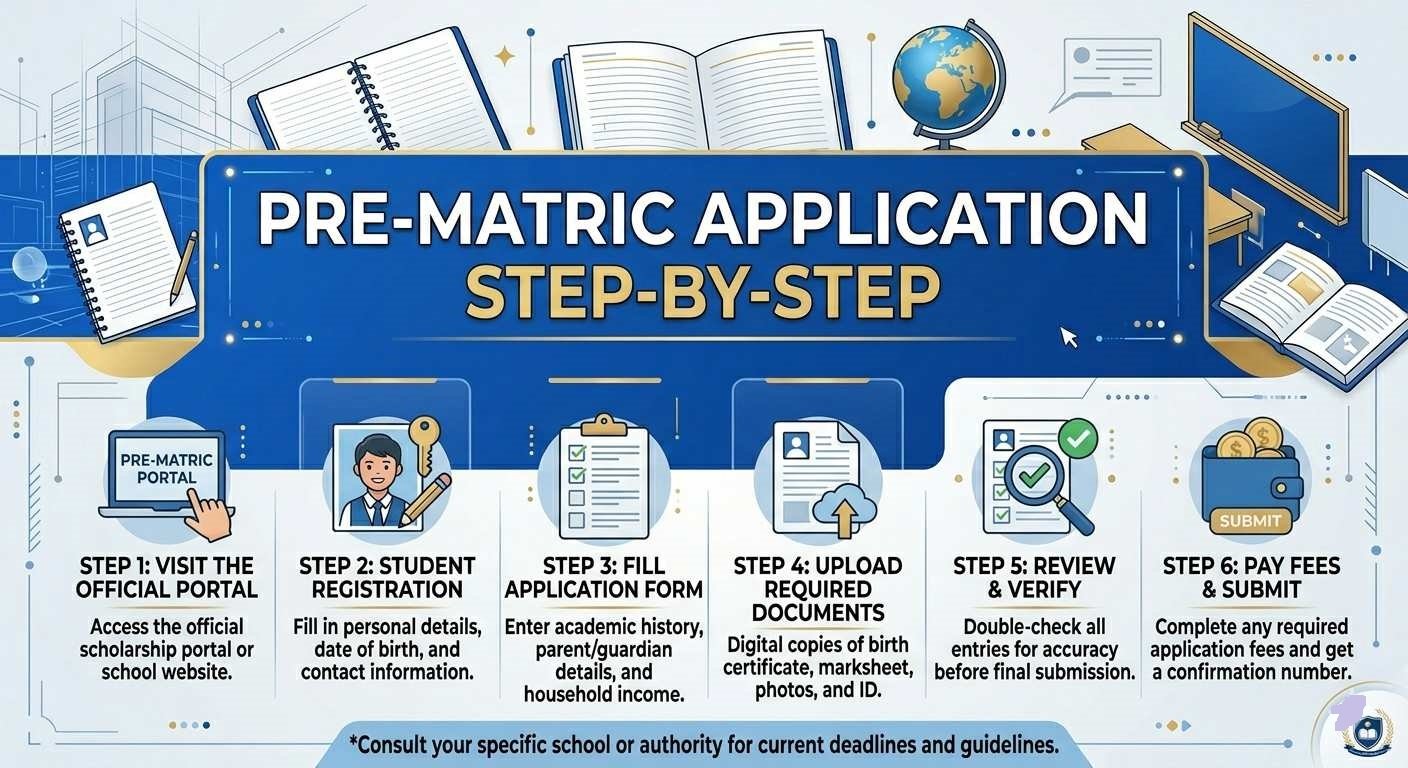
UP Scholarship Pre-Matric Application Step-by-Step (यह लेख प्री-मैट्रिक छात्रवृत्ति के लिए संपूर्ण आवेदन प्रक्रिया को चरणबद्ध तरीके से समझाता है. इसमें OTR से लेकर हार्ड कॉपी जमा करने तक हर चरण की जानकारी, उसके परिणाम और व्यावहारिक सुझाव दिए गए हैं.
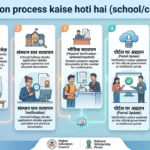
प्री-मैट्रिक छात्रवृत्ति कक्षा 1 से 10 के छात्रों के लिए है। इस प्रक्रिया में OTR (वन टाइम रजिस्ट्रेशन) करना, फॉर्म भरना, दस्तावेज़ अपलोड करना, फाइनल सबमिट करना और हार्ड कॉपी जमा करना शामिल है.
क्या आप जानते हैं कि लगभग 35% आवेदन सिर्फ इसलिए अस्वीकृत हो जाते हैं क्योंकि छात्र OTR नहीं करते या हार्ड कॉपी समय पर जमा नहीं करते? यह लेख हर गलती के कारण और उससे बचने के तरीके को विस्तार से बताएगा.
Pre-Matric Scholarship 2025-26: Overview Table
यह तालिका आपके पाठकों को पूरे लेख का सार एक नज़र में समझने में मदद करेगी।
| मुख्य विवरण | जानकारी (Details) |
| योजना का नाम | प्री-मैट्रिक छात्रवृत्ति (कक्षा 1 से 10 के लिए) |
| अनिवार्य पंजीकरण | OTR (One Time Registration) – 10 अंकों का नंबर |
| आधिकारिक वेबसाइट | scholarships.gov.in |
| मुख्य दस्तावेज़ | आधार, आय/जाति/निवास प्रमाण पत्र, मार्कशीट, बैंक पासबुक |
| आवेदन का माध्यम | ऑनलाइन (वेब पोर्टल या NSP OTR मोबाइल ऐप) |
| अंतिम चरण | विद्यालय में हार्ड कॉपी और स्व-प्रमाणित दस्तावेज़ जमा करना |
| भुगतान ट्रैकिंग | PFMS पोर्टल (pfms.nic.in) के माध्यम से |
| हेल्पलाइन | 0120-6619540 / helpdesk@nsp.gov.in |
Step 1: One Time Registration (OTR)
(OTR एक बार का पंजीकरण है, जिसके बिना आप छात्रवृत्ति के लिए आवेदन नहीं कर सकते। यह आपकी स्थायी पहचान बन जाती है।)
What is OTR and Why It Is Mandatory
OTR (वन टाइम रजिस्ट्रेशन) एक अनोखा 10-अंकीय नंबर है, जो NSP पोर्टल पर आपकी स्थायी पहचान होता है। 2025-26 शैक्षणिक सत्र से OTR अनिवार्य कर दिया गया है। OTR के बिना आप किसी भी योजना में आवेदन नहीं कर सकते। यह आधार से जुड़ा होता है, इसलिए सभी जानकारी स्वतः ही पोर्टल पर उपलब्ध हो जाती है।
परिणाम: यदि आप OTR नहीं करते हैं, तो आप “Student Login” से भी नहीं जुड़ पाएंगे। आपका आवेदन शुरू ही नहीं होगा। OTR नंबर खोने पर उसे पुनः प्राप्त करना बहुत मुश्किल होता है।
व्यावहारिक सुझाव: OTR नंबर को अपनी डायरी और मोबाइल में नोट करके रखें। साथ ही, उसका स्क्रीनशॉट ले लें।
How to Do OTR on Web Portal
सबसे पहले आधिकारिक वेबसाइट scholarships.gov.in पर जाएं। होमपेज पर “One Time Registration” लिंक पर क्लिक करें। अपना मोबाइल नंबर दर्ज करें, OTP सत्यापित करें, फिर आधार नंबर डालें। सिस्टम आपका नाम, पिता का नाम, जन्म तिथि स्वतः भर देगा। आपको केवल विकलांगता (यदि हो) और बैंक विवरण भरना है। “Generate OTR” पर क्लिक करें।
परिणाम: यदि आधार में दर्ज नाम और जन्म तिथि सही नहीं है, तो OTR नहीं बनेगा। आपको पहले आधार सुधार करवाना होगा।
व्यावहारिक सुझाव: OTR बनाने से पहले अपना आधार कार्ड देख लें। नाम की वर्तनी बिल्कुल वैसी ही भरें जैसी आधार में है।
How to Do OTR Using Aadhaar Face RD (Mobile App)
यदि आपका मोबाइल नंबर आधार से लिंक नहीं है, तो OTP नहीं आएगा। ऐसे में आप “NSP OTR” मोबाइल ऐप (Google Play Store पर उपलब्ध) का उपयोग कर सकते हैं। ऐप डाउनलोड करें → “Aadhaar Face RD” विकल्प चुनें → आधार नंबर डालें → चेहरे की स्कैन करें → OTR तुरंत जनरेट हो जाएगा।
परिणाम: Face RD के बिना, जिन छात्रों का मोबाइल आधार से लिंक नहीं है, वे OTR नहीं कर पाएंगे और आवेदन से वंचित रह जाएंगे।
व्यावहारिक सुझाव: Face RD ऐप का उपयोग करते समय अच्छी रोशनी में अपना चेहरा स्कैन कराएं। 2-3 बार असफल होने पर 24 घंटे बाद पुनः प्रयास करें।
Common OTR Errors and Solutions
गलती 1: “Aadhaar not linked to mobile” – तब होता है जब आपका मोबाइल आधार से लिंक नहीं है। समाधान: Face RD ऐप का उपयोग करें या नजदीकी आधार केंद्र जाकर मोबाइल लिंक कराएं।
गलती 2: “Name mismatch” – आधार का नाम और आपके द्वारा भरे गए नाम में अंतर। समाधान: आधार के अनुसार ही नाम भरें।
गलती 3: OTP नहीं आ रहा – नेटवर्क की समस्या या गलत नंबर। समाधान: 10 मिनट बाद पुनः प्रयास करें, या Face RD ऐप का उपयोग करें।
परिणाम: यदि ये त्रुटियाँ ठीक नहीं की गईं, तो आप आगे आवेदन नहीं कर पाएंगे।
Step 2: Fresh Application – Filling the Form
(OTR हो जाने के बाद, अब आपको अपनी योजना चुनकर व्यक्तिगत, शैक्षिक और बैंक विवरण भरने हैं।)
Choosing the Right Scheme
scholarships.gov.in पर “Student Login” से OTR नंबर और पासवर्ड डालकर लॉगिन करें। “Application Form” में जाएं और “Pre-Matric Scholarship” से संबंधित योजना चुनें। उदाहरण: SC/ST के लिए “Pre-Matric Scholarship for SC/ST”, अल्पसंख्यक के लिए “Pre-Matric Scholarship for Minorities”, OBC के लिए “Pre-Matric Scholarship for OBC”।
परिणाम: गलत योजना चुनने पर आपकी आय सीमा और पात्रता बदल जाती है। उदाहरण: OBC छात्र ने SC योजना चुनी तो अस्वीकृति।
व्यावहारिक सुझाव: योजना का नाम ध्यान से पढ़ें। यदि संदेह हो, तो अपनी जाति प्रमाण पत्र देखकर तय करें।
Personal and Academic Details
अपना पूरा नाम, पिता का नाम, माता का नाम, जन्म तिथि (आधार के अनुसार) भरें। फिर शैक्षिक विवरण: कक्षा, विद्यालय का नाम (ड्रॉपडाउन से चुनें), बोर्ड, रोल नंबर, पिछली कक्षा में प्राप्त अंक और प्रतिशत।
परिणाम: नाम की एक अक्षर की गलती भी “Rejected (Data mismatch)” का कारण बनती है। सुधार विंडो में ही ठीक किया जा सकता है।
व्यावहारिक सुझाव: सबमिट करने से पहले सभी जानकारी का प्रिंट निकालकर अपने दस्तावेज़ों से मिलान करें। आधार, जाति प्रमाण पत्र, मार्कशीट – तीनों में एक जैसा नाम होना चाहिए।
Income and Bank Details
“Annual Family Income” वही राशि भरें जो आपके आय प्रमाण पत्र में लिखी है। ध्यान रखें, SC/ST के लिए ₹2.5 लाख से अधिक नहीं, OBC के लिए ₹44,500 से अधिक नहीं। फिर बैंक विवरण: खाता संख्या, IFSC कोड, बैंक का नाम, शाखा का पता। सुनिश्चित करें कि यह बैंक खाता आपके नाम पर हो और आधार से लिंक हो।
परिणाम: यदि IFSC कोड गलत है या बैंक खाता आधार से लिंक नहीं है, तो छात्रवृत्ति की राशि PFMS पर “Payment Failed” दिखाएगी और आपके खाते में नहीं आएगी।
व्यावहारिक सुझाव: अपने बैंक पासबुक से IFSC कोड चेक करें। NPCI मैपर (npci.org.in) पर जाकर जांचें कि आधार-बैंक लिंकिंग सही है या नहीं।
Step 3: Document Upload and Final Submission
(दस्तावेज़ अपलोड करना अंतिम चरण है। गलत साइज़ या फॉर्मेट में फाइल अपलोड करने पर त्रुटि आती है।)
Document Specifications
प्रत्येक दस्तावेज़ की स्कैन की गई प्रति अपलोड करनी होती है। साइज़ सीमा: प्रत्येक फाइल 1 MB से अधिक नहीं। फॉर्मेट: JPEG, JPG, या PDF (फोटो के लिए JPEG, प्रमाण पत्र के लिए PDF अच्छा रहता है)। फाइल का नाम सरल रखें, जैसे “Income_Certificate_Name.pdf”, बिना स्पेशल कैरेक्टर के।
परिणाम: यदि फाइल का साइज़ 1 MB से अधिक है या फॉर्मेट गलत है, तो अपलोड बटन काम नहीं करेगा या “Invalid file type” एरर आएगा।
व्यावहारिक सुझाव: दस्तावेज़ों को स्कैन करने से पहले उन्हें सीधा रखें। ऑनलाइन फाइल कंप्रेसर (जैसे ilovepdf.com) का उपयोग करके साइज़ घटाएं।
Upload Sequence and Preview
सबसे पहले फोटो अपलोड करें, फिर हस्ताक्षर, फिर आय प्रमाण पत्र, जाति प्रमाण पत्र, निवास प्रमाण पत्र, पिछली कक्षा की अंकतालिका, शुल्क रसीद, बैंक पासबुक। प्रत्येक फाइल अपलोड होने के बाद उसका प्रीव्यू देख लें कि वह साफ पढ़ी जा रही है या नहीं। “Preview Application” बटन पर क्लिक करें।
परिणाम: यदि आप बिना प्रीव्यू किए सीधे सबमिट करते हैं, तो किसी धुंधली फाइल या गलत दस्तावेज़ के कारण आवेदन “Defective” हो सकता है।
व्यावहारिक सुझाव: प्रीव्यू में हर सेक्शन को ध्यान से पढ़ें। फोटो और हस्ताक्षर साफ दिख रहे हैं या नहीं, यह जरूर देखें।
Final Submit and Download
सभी जानकारी सही लगने पर “Final Submit” पर क्लिक करें। एक बार सबमिट हो जाने के बाद, “Download Application” बटन दिखेगा। पूरे फॉर्म की PDF डाउनलोड कर लें। इसका प्रिंट निकालें – यह आपकी हार्ड कॉपी है।
परिणाम: यदि आपने सबमिट तो कर दिया, लेकिन PDF डाउनलोड नहीं की, तो बाद में हार्ड कॉपी नहीं बना पाएंगे। सिस्टम आपको दोबारा डाउनलोड की अनुमति देता है, लेकिन कई बार लॉगिन में परेशानी होती है।
व्यावहारिक सुझाव: सबमिट करने के तुरंत बाद PDF डाउनलोड करके दो जगह सेव करें – अपने फोन और कंप्यूटर में। फिर प्रिंट निकालें।
प्रक्रिया तालिका (Comparison Table):
| Step | Action | Common Mistake | Consequence |
|---|---|---|---|
| OTR | Register on NSP with Aadhaar | OTP not received, Face RD failure | Cannot apply at all |
| Login | Use OTR number | Wrong OTR or forgotten password | Locked out of portal |
| Fill form | Personal, academic, bank details | Name/income mismatch | Rejection |
| Upload docs | JPEG/PDF, <1MB | File too large, wrong format | Upload error |
| Submit & download | Final submit, then download PDF | Not downloading PDF | No hard copy to submit |
Step 4: Hard Copy Submission and Status Tracking
(ऑनलाइन आवेदन के बाद हार्ड कॉपी जमा करना सबसे महत्वपूर्ण कदम है। इसे अनदेखा करने पर पूरी मेहनत बेकार हो जाती है।)
Print and Attach Documents
डाउनलोड की गई PDF का प्रिंट निकालें। अब सभी दस्तावेज़ों की स्व-प्रमाणित प्रतियाँ (self-attested copies) तैयार करें – यानी हर दस्तावेज़ की फोटोकॉपी पर “True Copy” लिखकर अपने हस्ताक्षर करें। इन सभी को प्रिंट किए गए फॉर्म के साथ एक साथ क्लिप करें।
परिणाम: यदि दस्तावेज़ स्व-प्रमाणित नहीं हैं या कोई दस्तावेज़ छूट गया है, तो आपका आवेदन “Defective” मान लिया जाएगा।
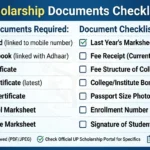
व्यावहारिक सुझाव: एक चेकलिस्ट बनाएं – आय प्रमाण पत्र, जाति प्रमाण पत्र, निवास प्रमाण पत्र, पिछली मार्कशीट, बैंक पासबुक, फोटो, हस्ताक्षर – सबकुछ जांच लें।
Submit to School / Institution
प्रिंट और दस्तावेज़ों को एक लिफाफे में रखकर अपने विद्यालय के प्रधानाचार्य या छात्रवृत्ति नोडल अधिकारी को जमा करें। निर्धारित समय सीमा (जैसे 4 नवंबर 2025) के भीतर यह करना अनिवार्य है। विद्यालय से एक प्राप्ति रसीद (acknowledgement) जरूर लें।
परिणाम: यदि आपने समय पर हार्ड कॉपी नहीं जमा की, तो आपका ऑनलाइन आवेदन पूरा नहीं माना जाएगा। NSP पोर्टल पर “Pending at Institute” का स्टेटस रहेगा और अंत में वह रद्द हो जाएगा।
केस उदाहरण 1: आगरा की एक छात्रा ने ऑनलाइन आवेदन 28 अक्टूबर को कर दिया था, लेकिन हार्ड कॉपी जमा करना भूल गई। विद्यालय ने 5 नवंबर को सूचित किया, लेकिन तब तक पोर्टल बंद हो चुका था। उसकी छात्रवृत्ति रद्द हो गई। दूसरे वर्ष उसे फिर से आवेदन करना पड़ा।
Check Application Status on Portal
कुछ दिनों बाद scholarships.gov.in पर लॉगिन करके “Track Application Status” में जाएं। स्टेटस के अर्थ:
- Submitted – आवेदन जमा हो गया है, विद्यालय सत्यापन की प्रतीक्षा है।
- Pending at Institute – हार्ड कॉपी नहीं मिली या विद्यालय ने अभी वेरिफाई नहीं किया।
- Verified / Recommended – सभी स्तरों पर पास, धनराशि जारी होने की प्रतीक्षा है।
- Defective – दस्तावेज़ में कोई कमी; सुधार विंडो में ठीक करें।
- Rejected – आवेदन अस्वीकृत; कारण जानने के लिए विद्यालय से संपर्क करें।
परिणाम: “Defective” या “Rejected” स्टेटस को नज़रअंदाज करने पर आपका आवेदन स्थायी रूप से रद्द हो जाएगा।
व्यावहारिक सुझाव: हर 15 दिन में स्टेटस चेक करें। “Defective” दिखे तो तुरंत सुधार विंडो की तारीख पता करें।
Using the Correction Window
आमतौर पर नवंबर के तीसरे सप्ताह में 3-4 दिनों की सुधार विंडो दी जाती है (जैसे 18-21 नवंबर 2025)। इस दौरान आप अपने ऑनलाइन फॉर्म में त्रुटियाँ सुधार सकते हैं। सुधार के बाद नया प्रिंट निकालकर उसे फिर से हार्ड कॉपी जमा करनी होती है, जिसकी अंतिम तिथि फरवरी में होती है (जैसे 18 फरवरी 2026)।
परिणाम: यदि आप सुधार विंडो का उपयोग नहीं करते हैं, तो त्रुटियाँ स्थायी रहेंगी और आवेदन अस्वीकृत हो जाएगा। कोई दूसरा मौका नहीं मिलता।
केस उदाहरण 2: लखनऊ के एक छात्र का आवेदन “Defective” था क्योंकि उसकी फोटो धुंधली थी। उसने सुधार विंडो में नई फोटो अपलोड की, नया प्रिंट निकाला और 18 फरवरी तक स्कूल में जमा कर दिया। अंततः उसकी छात्रवृत्ति स्वीकृत हो गई।
Check Payment Status on PFMS
जब स्टेटस “Verified” हो जाता है, तो DBT भुगतान की जानकारी PFMS पोर्टल (pfms.nic.in) पर देखी जा सकती है। “Know Your Payments” पर क्लिक करें, अपना बैंक खाता संख्या और कैप्चा डालें। यदि पेमेंट “Disbursed” दिख रहा है लेकिन खाते में नहीं आया है, तो 10-15 दिन प्रतीक्षा करें। फिर बैंक से आधार लिंकिंग जांचें।
परिणाम: यदि बैंक खाता आधार से लिंक नहीं है, तो PFMS पर “Payment Failed” दिखेगा और राशि आपके पास नहीं पहुंचेगी।
व्यावहारिक सुझाव: भुगतान विफल होने पर सबसे पहले अपने बैंक शाखा में जाकर आधार सीडिंग करवाएं। फिर जिला समाज कल्याण अधिकारी को ईमेल करें।
Frequently Asked Questions (FAQ)
- OTR रजिस्ट्रेशन के दौरान OTP नहीं आ रहा, क्या करें?
सबसे पहले जांचें कि आपका मोबाइल नंबर आधार से लिंक है या नहीं। यदि नहीं, तो “NSP OTR” ऐप से Face RD करें। यदि लिंक है, तो 10 मिनट बाद पुनः प्रयास करें। - मैंने गलत योजना (SC की जगह OBC) चुन ली, अब क्या होगा?
यदि आपने अभी सबमिट नहीं किया है, तो पीछे जाकर सही योजना चुनें। यदि सबमिट कर दिया है, तो सुधार विंडो का इंतजार करें और वहां योजना बदलें। - मेरा स्कूल ड्रॉपडाउन में नहीं है, मैं आवेदन कैसे करूं?
आप स्वयं स्कूल नहीं जोड़ सकते। तुरंत अपने विद्यालय के प्रधानाचार्य से संपर्क करें। वे मास्टर डेटा अपडेट का अनुरोध जिला अधिकारी से करेंगे। - दस्तावेज़ अपलोड करते समय “File too large” एरर आ रहा है?
हर फाइल का साइज़ 1 MB से कम होना चाहिए। ऑनलाइन फाइल कंप्रेसर (जैसे SmallPDF, iLovePDF) का उपयोग करके साइज़ घटाएं। - “Defective” स्टेटस का क्या मतलब है?
इसका मतलब है कि आपके आवेदन में कोई कमी है – धुंधली फोटो, गलत दस्तावेज़, या कोई फील्ड खाली। आपको सुधार विंडो में इसे ठीक करना है। - हार्ड कॉपी जमा करने की अंतिम तिथि क्या है?
यह राज्य और वर्ष के अनुसार बदलती है। उदाहरण के लिए, UP में 4 नवंबर 2025 (प्रारंभिक) और 18 फरवरी 2026 (सुधार के बाद) थी। अपने राज्य के पोर्टल पर देखें। - क्या मोबाइल फोन से आवेदन कर सकते हैं?
हाँ, लेकिन डेस्कटॉप या लैपटॉप अधिक सुरक्षित है। मोबाइल ब्राउज़र में दस्तावेज़ अपलोड में त्रुटि आने की संभावना अधिक होती है। - नवीनीकरण (renewal) के लिए अलग से OTR करना पड़ता है?
नहीं, OTR एक बार ही करना है। पुराने छात्र उसी OTR नंबर से लॉगिन करके “Renewal Application” चुनें और नई मार्कशीट अपलोड करें। - हेल्पलाइन नंबर क्या है?
NSP हेल्पलाइन: 0120-6619540 (सुबह 9 से शाम 6 बजे तक)। ईमेल: helpdesk@nsp.gov.in। राज्य स्तरीय हेल्पलाइन आपके राज्य के पोर्टल पर दी होती है। - मैंने सब कुछ सही किया, फिर भी आवेदन रिजेक्ट हो गया। अब क्या करूं?
सबसे पहले अपने विद्यालय से रिजेक्शन का कारण पूछें। यदि कारण वैध है, तो अगले वर्ष सुधार करके फिर से आवेदन करें। यदि आपको लगता है कि गलती सिस्टम की है, तो जिला समाज कल्याण अधिकारी या NSP हेल्पडेस्क पर शिकायत दर्ज करें।
Conclusion
(प्री-मैट्रिक आवेदन की पूरी प्रक्रिया को सारांश में समझें: OTR करें, सही योजना चुनें, सावधानी से फॉर्म भरें, दस्तावेज़ सही साइज़ में अपलोड करें, फाइनल सबमिट करें, PDF डाउनलोड करें, हार्ड कॉपी समय पर विद्यालय में जमा करें, और नियमित रूप से स्टेटस चेक करें।)
एक बार फिर: क्या आपने हार्ड कॉपी जमा कर दी है? क्या बैंक खाता आधार से लिंक है? क्या आपने सुधार विंडो की तारीख नोट कर ली है? ये तीन प्रश्न हैं जो आपके आवेदन की सफलता तय करेंगे। छात्रवृत्ति का अवसर हर साल आता है, लेकिन एक छोटी सी चूक पूरे वर्ष की मेहनत को बेकार कर सकती है। आज ही अपने दस्तावेज़ों की जांच करें और निर्धारित समय सीमा का पालन करें।
(अस्वीकरण: यह जानकारी NSP, PFMS और विभिन्न राज्य सरकारों के आधिकारिक दिशानिर्देशों पर आधारित है। सबसे नवीनतम अपडेट के लिए कृपया scholarships.gov.in देखें।)
Author Expertise
लेखक राज्य और केंद्रीय छात्रवृत्ति नियमों का गहन विश्लेषक है। इस लेख में दी गई जानकारी राष्ट्रीय छात्रवृत्ति पोर्टल (NSP), PFMS और विभिन्न राज्य सरकारों के आधिकारिक दिशानिर्देशों पर आधारित है.